RVC虚拟声卡VB音频电缆设置教程:把变声接到任意软件
VB-Cable 路由生成器
根据使用场景生成最小可用音频链路。
虚拟声卡干什么用
本篇是 rvc 虚拟声卡 vb音频电缆 设置教程:虚拟声卡(如 VB-Cable)像一个"看不见的音频线",把 RVC 转换后的声音,从"RVC 输出"接到"任意软件的麦克风输入",这样直播、游戏、语音都能收到变声,而不用改软件本身的逻辑。它是实时变声能"进"其他程序的关键桥——没有它,RVC 的变声只能从你真实扬声器放出,软件收不到。可以把 VB-Cable 想象成一根"内部音频跳线":一头接 RVC 的输出,另一头就是别的软件能选的"麦克风"。理解了这点,后面所有路由其实都是"谁写、谁读"两件事。
RVC 仅用于直播、游戏开黑、VTuber、配音、有声书、无障碍等正常合法场景;仅用自有或已授权声音,商用/公开发布须获授权,禁止冒充与侵权。需先装好 RVC,见 RVC实时变声怎么设置。
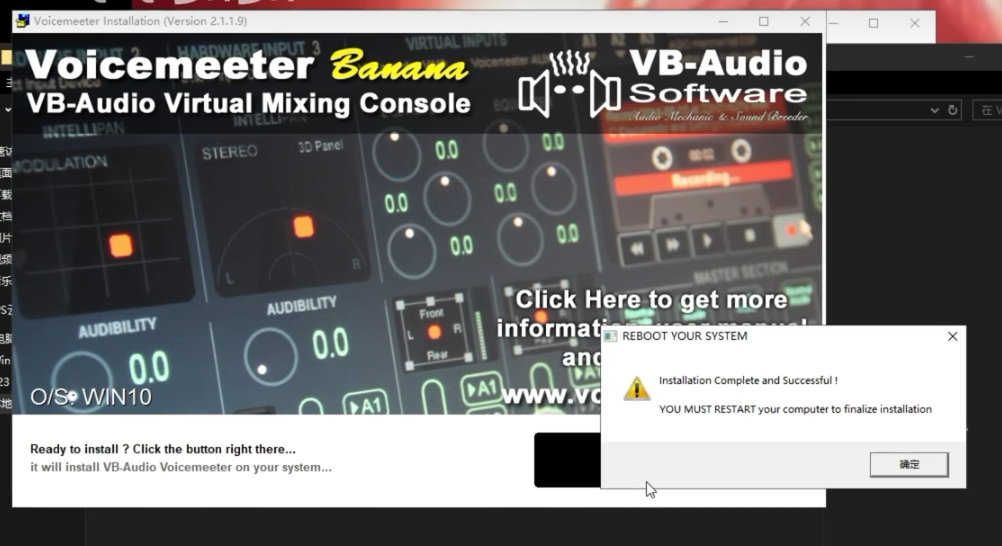
一、安装 VB-Cable
从官方渠道获取 VB-Cable(链接以 # 占位,请以实际发布页为准),按向导安装;有 HiFi 版可选,普通版够用。装完重启音频服务或电脑让设备生效。若设备列表不刷新,到声音设置勾选"显示禁用的设备",有时设备被隐藏导致看不见。安装时注意别勾选捆绑的推广软件,只装虚拟声卡本体即可。装好后在"声音"设置的播放与录制里都应能看到 CABLE 相关的两条设备,看不到就说明没装成功或位数不对。
二、系统默认设备概念
Windows 声音设置里有"播放/录音"两类设备。VB-Cable 提供一对:CABLE Input(被写入)与 CABLE Output(被读取)。它不应是系统默认播放,否则你会听不到——因为系统声音全被导进虚拟线了。把它当"中转站",别当"音箱",这是后续不出错的核心心法。简单记:CABLE Input 是 RVC 往里"写",CABLE Output 是别的软件从里"读",方向千万别反。新手九成的无声问题,根源都在把"写"和"读"的端口搞混。
三、RVC 输出指向 CABLE Input
在 RVC 实时变声页,把输出设备设为 CABLE Input。RVC 的变声会"写进"这条虚拟线。输入仍选你的真实麦克风,二者不要搞反。设好后,RVC 一运行,变声就持续写入 CABLE Input,等待被读取。可在 RVC 界面确认输出设备下拉里显示的是 CABLE Input 而非你的扬声器名称。改完别急着开软件,先去系统"播放"看 CABLE Input 的电平是否随你说话跳动,跳动就说明写入成功。
四、目标软件输入选 CABLE Output
OBS / Discord / 游戏里,麦克风输入选 CABLE Output,即读取这条虚拟线的内容。OBS 接入示例见 RVC实时变声+OBS直播设置教程。游戏语音同理,在设置里把输入从"默认麦克风"切到 CABLE Output,必要时重启语音频道生效。切换后说句话,看目标软件的电平条是否跳动,跳动就说明读到了变声。若软件列表里看不到 CABLE Output,重启软件让其重新枚举音频设备通常就能出现。
五、多路同时输出(监听)
想边变声边听自己:用耳机监听 RVC 输出,或用音频软件把 CABLE 同时路由到耳机,避免回授。需要多路时可考虑 HiFi 版或额外虚拟声卡,见 笔记本用RVC虚拟声卡双设备设置。监听务必走耳机,外放会回授啸叫。普通版 VB-Cable 只有一路,想同时给 OBS 和 Discord 两路取流,要么用 HiFi 版(多路),要么在软件间共享同一条 CABLE Output——多数情况下一条 Output 被多个程序读取是没问题的。
六、常见疑问与进阶
- 一路不够用怎么办:普通版仅一路,但一条 CABLE Output 本就可被多个程序共享读取;要"不同变声给不同软件"才需要 HiFi 版或额外虚拟声卡。
- 想录下变声:把 CABLE Output 同时环到系统的"立体声混音"或录音设备,即可旁路录制变声结果。
- 多虚拟声卡并存:VB-Cable 可与其他虚拟声卡叠加使用,注意别把线接成一个环路,否则会啸叫。
- 采样率统一:所有相关设备(声卡、CABLE、目标软件)设同一采样率,避免反复重采样带来的卡顿与变调。
常见问题
Q1:免费版有什么限制? 普通版常是一路虚拟线,多路需 HiFi 版或额外虚拟声卡。
Q2:装了不显示设备? 重装驱动、重启,或在声音设置勾选"显示禁用的设备"。
Q3:喇叭有杂音? 多为采样率不匹配或设备冲突,统一采样率试试。
Q4:没声音先查? 见 RVC虚拟声卡没声音。
Q5:笔记本怎么双路? 见 笔记本用RVC虚拟声卡双设备设置。