RVC实时变声怎么设置?从麦克风到输出的完整配置
实时变声能做什么
本教程带你搞懂 rvc 实时变声 怎么设置:把麦克风声音即时转换成另一种音色,适用于直播、游戏开黑、VTuber、视频配音、有声书、隐私保护等正常合法场景。比如开黑时用趣味音色活跃气氛、做 VTuber 时保护本音、给视频配角色旁白。请仅对自有或已授权声音使用,商用/公开发布须获授权,禁止冒充与侵权。
一、原理与链路图
麦克风 → RVC → 虚拟声卡(VB-Cable)→ 目标软件(OBS / Discord / 游戏)
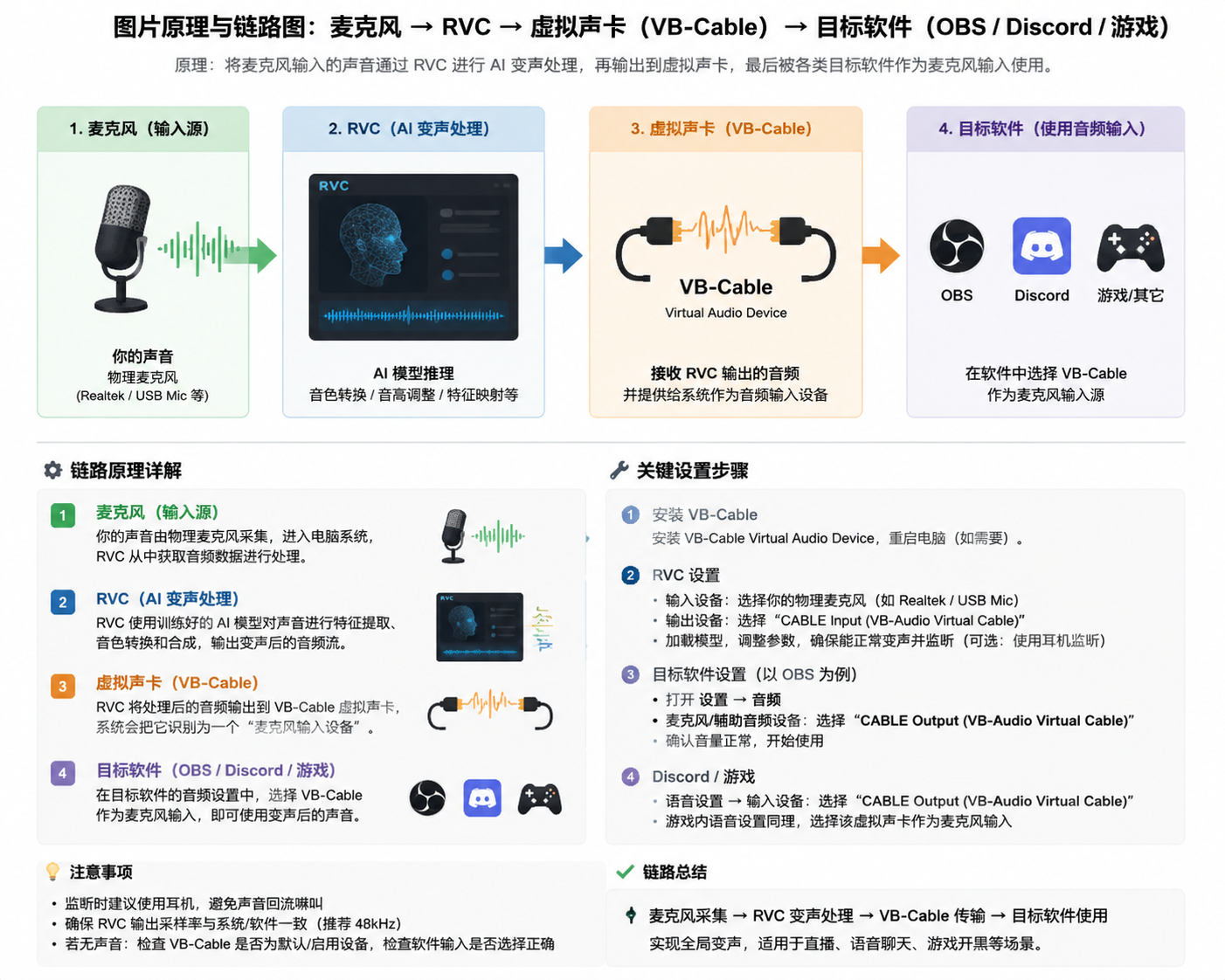
你的声音先进 RVC 做转换,再从虚拟声卡输出,被直播或语音软件当作"麦克风"采集。之所以需要虚拟声卡,是因为 RVC 转换后的声音要先"假装"成一个音频设备,才能被 OBS、Discord、游戏等程序录走,而不是直接从你真实麦克风出声。
二、准备
硬件:麦克风(建议带 USB 声卡或独立声卡,降低延迟与底噪)、N 卡独显。麦克风越干净,变声后效果越好。若用笔记本内置麦克风,建议在安静房间并靠近嘴边,避免空调、风扇等持续噪音干扰。 软件:已装好的 RVC(参考 RVC变声器 Windows11 安装教程)、虚拟声卡驱动(参考 RVC虚拟声卡VB音频电缆设置教程)。
三、步骤1:加载变声模型
- 打开 RVC 实时变声页。
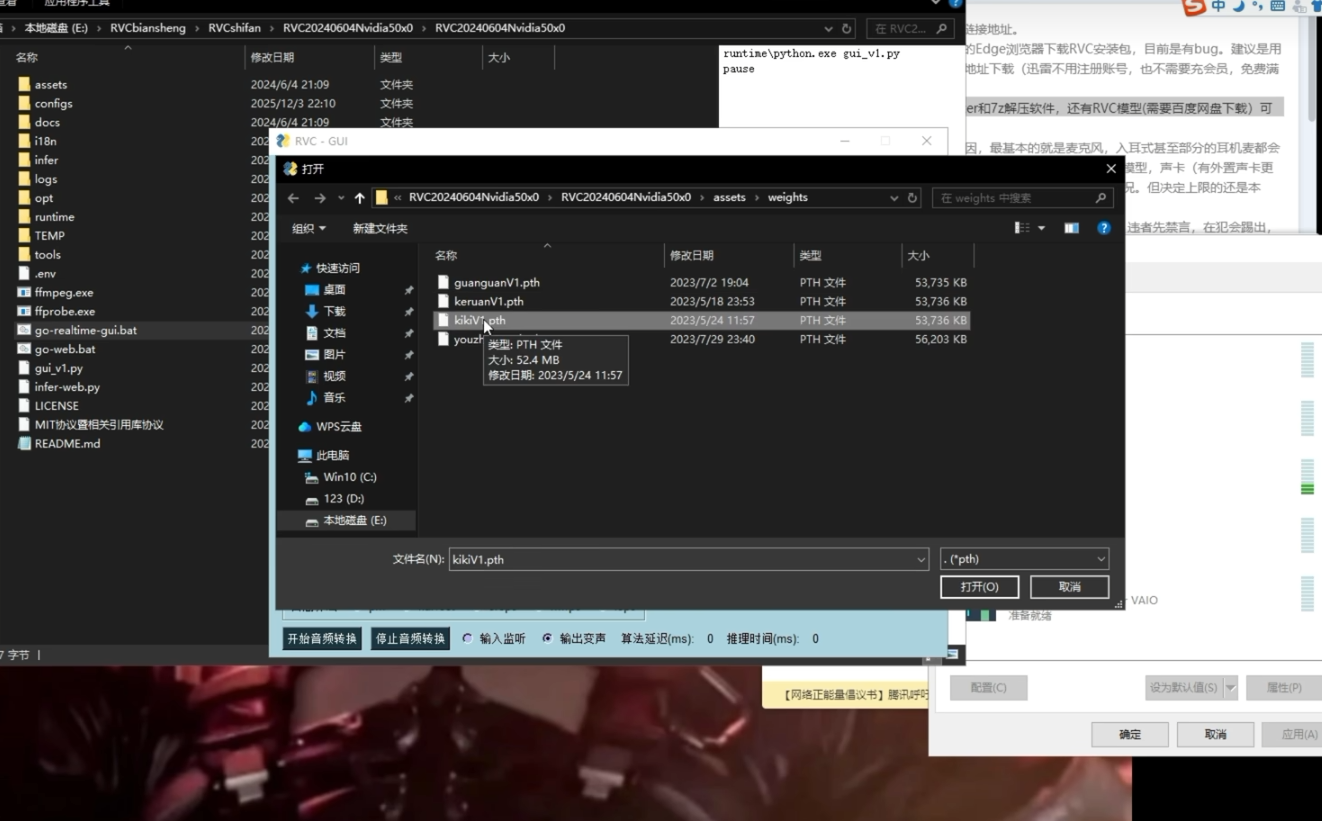
- 选择 .pth 模型文件 与对应的 .index 索引文件。
- 等待模型加载完成。
模型可从官方仓库或可信来源获取;注意:模型的音色须为你自有或已授权,切勿用于冒充他人。加载后可在试听区先录一句,确认音色对味再接入直播。
四、步骤2:配置输入/输出设备
- 输入设备选你的麦克风。
- 输出设备选 VB-Cable(虚拟声卡)。
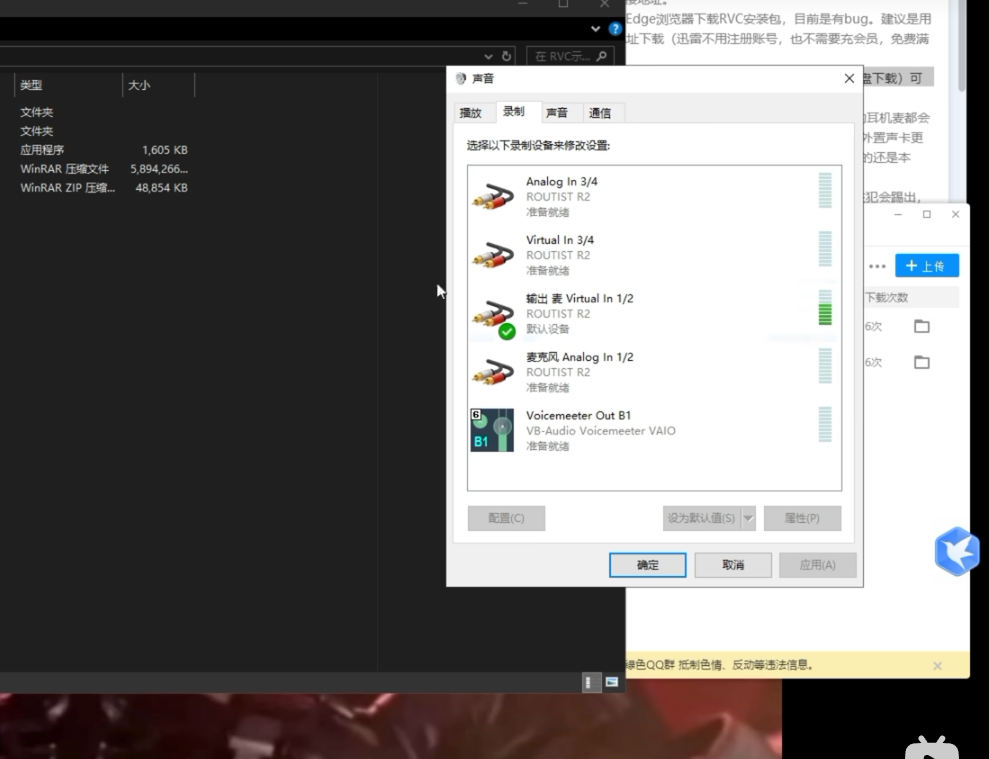
- 到 Windows 声音设置里,确认"录音"中 CABLE Output 正常,"播放"不要误把 CABLE 设为默认扬声器,否则会回声。
五、步骤3:参数设置
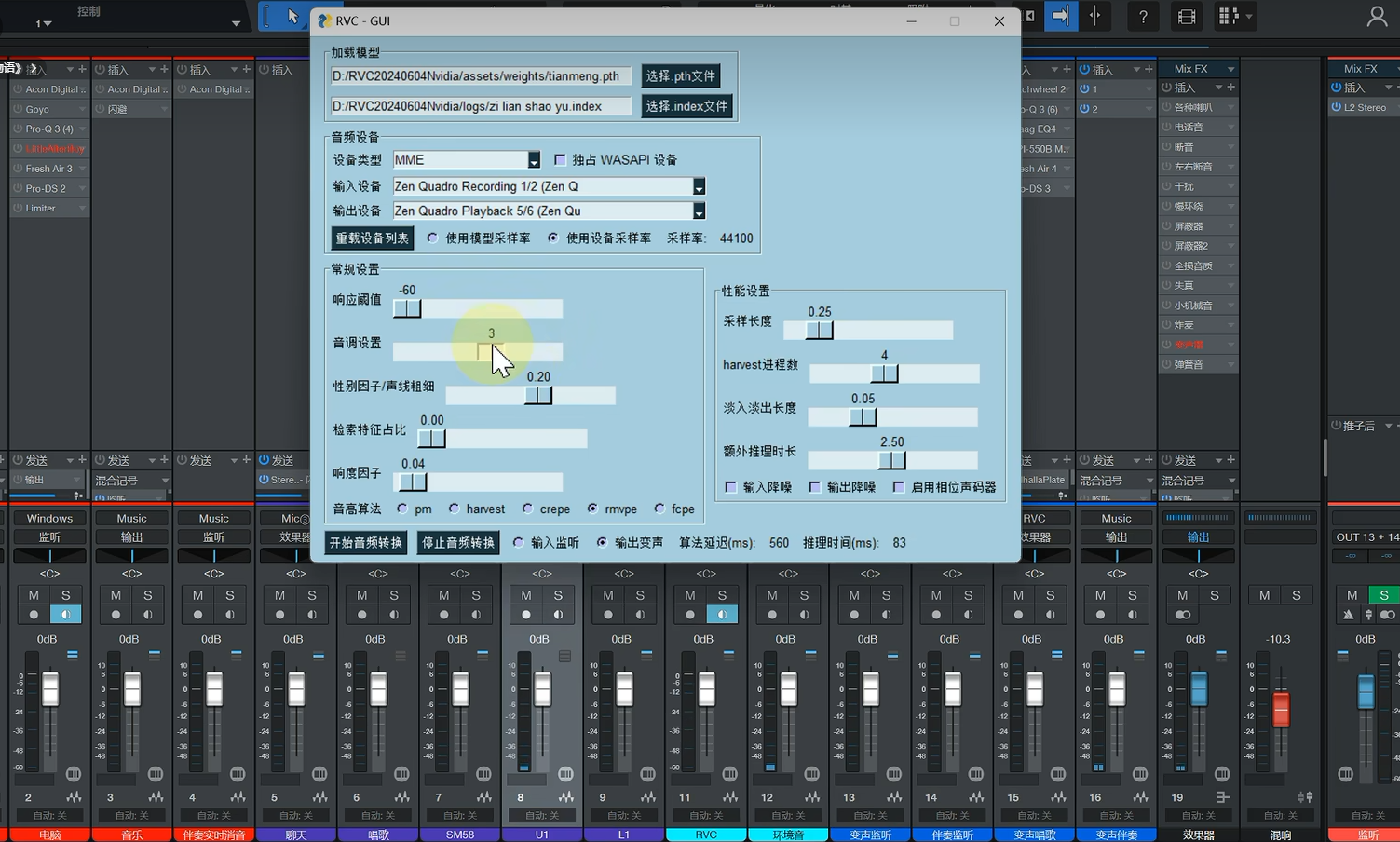
- f0 方法:人声选 rmvpe 更稳(详见 RVC的 f0 方法选哪个)。
- 音调(pitch):默认 0,想升调填正数、降调填负数,一般 ±12 以内自然。
- 索引率(index rate):控制音色相似度,见 RVC变声参数 index 怎么调,0.5–0.75 较常用。
- 采样率:与声卡一致,常用 48000;不匹配会出现快进/慢放怪声。
六、步骤4:在目标软件里选 VB-Cable
- 打开 OBS / Discord / 游戏语音设置。
- 麦克风输入选 CABLE Output(即 VB-Cable)。
- 测试说话,目标软件能听到变声即成功。
以 OBS 为例:来源加"音频输入采集",设备选 CABLE Output 即可推流变声;直播场景还可看 RVC实时变声+OBS直播设置教程。游戏语音同理,在设置里把输入设备从"默认麦克风"切到 CABLE Output 即可,注意部分游戏需重启语音频道才生效。
七、实时监听与延迟自测
戴耳机监听 RVC 输出,用手机计时"说话→听到"的间隔。正常应 < 200ms,超过会感觉对不上嘴型。延迟高见 RVC实时变声延迟高卡顿解决。低配机也可参考 RVC低配电脑流畅运行设置。适当调小缓冲(block size)能降延迟,但过小会爆音,需要权衡。若监听出现回声,检查是否误把 CABLE 设成了系统默认播放设备,关掉即可。
八、常见问题速查(没声音 / 延迟高 / 爆音)
- 没声音:检查输入/输出设备是否选对,详见 RVC实时变声没声音排查。
- 延迟高:降低采样率、关闭特效,或看延迟专文。
- 爆音/杂音:调低缓冲、检查麦克风增益是否过高。
想做自己的音色模型用于实时变声?去学 RVC模型训练新手入门教程。
常见问题
Q1:实时变声合法吗? 用于自有/已授权声音、直播、游戏开黑、VTuber、配音等正常场景合法。禁止冒充他人、侵权、作弊或破坏公平。
Q2:为什么听不到变声? 多为输出设备没选 VB-Cable,或目标软件未把输入切到 CABLE Output。
Q3:延迟怎么压到最低? 用独显、合理采样率与低精度;低配机见 RVC低配电脑流畅运行设置。
Q4:能用在游戏语音里吗? 能,详见 RVC游戏开黑变声怎么设置。
Q5:做 VTuber 直播怎么接? 见 RVC做 VTuber 直播变声教程。