rvc变声器整合包怎么用?一键启动与界面功能图解
整合包是什么
本篇讲解 rvc变声器 整合包 怎么用:整合包是把 RVC 运行所需的 Python、PyTorch、CUDA 与 WebUI 一起打包好的"绿色版",解压即可用,不用自己配环境。相比源码版(需手动装依赖、易踩版本坑),整合包最省心,适合只想快点用起来的用户。它通常内置一个默认底模,首次启动就能试转,省去训练门槛;缺点是体积大(数 GB),且版本更新不如源码灵活。如果你不熟悉命令行、不想折腾环境,整合包是首选。
RVC 是开源语音转换软件,仅用于直播、游戏开黑、VTuber、视频配音、有声书、无障碍等正常合法场景;请仅使用自有或已授权声音,商用/公开发布须获授权,禁止冒充与侵权。
一、下载与解压
- 从官方发布页获取整合包(链接以
#占位,请以实际发布页为准),注意选对应系统版本,避免下错平台。 - 解压到纯英文路径,例如
D:\RVC\,避免中文与空格,否则启动脚本可能找不到文件而闪退。 - 确认磁盘剩余 ≥ 10G,解压后体积较大属正常;建议放在固态硬盘,模型读取更快、首启动更顺。
- 解压若被杀软拦截,先把目录加入白名单再解压,避免关键文件被误删导致后续缺模块。
- 若下载的是分卷压缩,需把所有分卷放同一目录再解压,缺一个分卷会提示损坏;核对文件哈希可确认是否下全。
二、一键启动
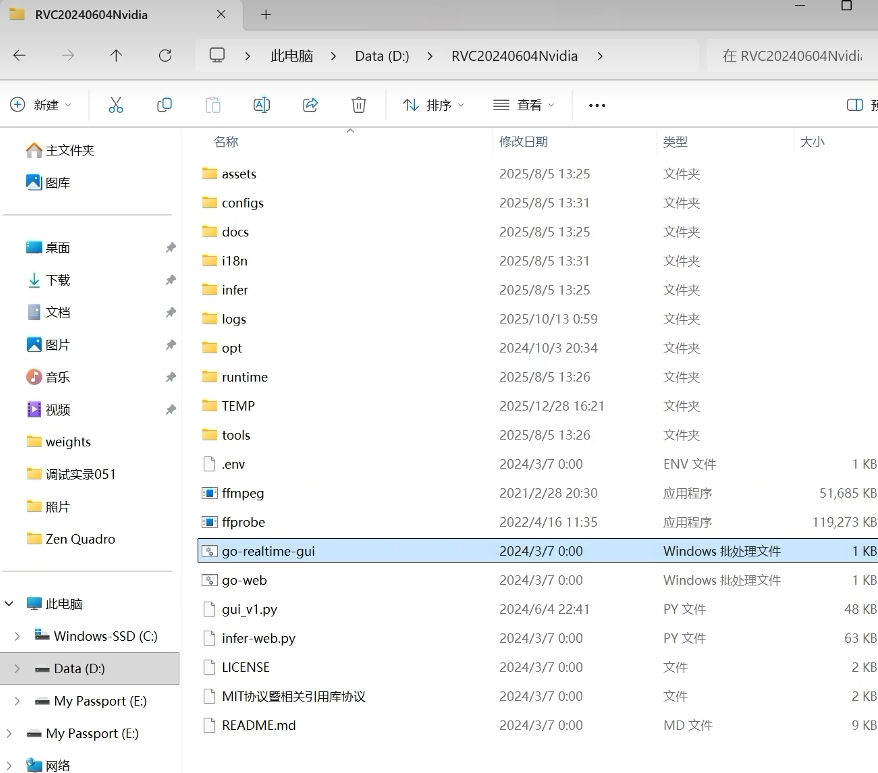
- 进入解压目录,双击启动脚本(如
go-webui.bat或类似入口),部分版本叫run.bat,以你目录里的实际文件名为准。 - 首次启动会自检依赖、解压模型并加载默认底模,请耐心等待进度条走完,别急着关黑色终端窗口。
- 浏览器会自动打开 WebUI;若没弹窗,手动访问终端里显示的本地地址(通常是
127.0.0.1:7892之类,以你终端显示为准)。 - 启动失败先看终端报错文字,多数情况是路径或杀软问题,对照下方常见问题处理;仍不行可查 RVC变声器安装依赖缺失报错。
- 若终端一闪而过,多半是启动脚本遇到致命错误被关,用命令行手动跑脚本,看具体报错再对症。
三、界面总览
WebUI 通常有三个标签页,弄清它们能少走弯路: - 推理:上传音频,选模型后转换导出,适合先试效果,不要求实时。 - 训练:准备数据集、训练自己的音色模型,需要更长时间与显存,新手可稍后再碰。 - 实时变声:边说话边出变声,用于直播/开黑,需配合虚拟声卡,详见 RVC实时变声怎么设置。
顶部常显示当前模型与设备状态;底部有日志,报错时先看这里定位原因。部分版本还有"模型管理""音频增强"等扩展区,初学阶段用不到可先忽略,避免参数乱改。
四、第一次该点哪(新手最短路径)
- 先到推理页,加载一个已授权的模型(.pth + .index),模型从官方仓库或可信来源获取。
- 上传一段自己的干净人声,点"转换"试听,确认声音能正常变、无明显杂音。
- 满意后,再去实时变声页开麦,或到训练页做音色。
想开麦变声看 RVC实时变声怎么设置,想做音色看 RVC模型训练新手入门教程。
五、整合包常见问题
- 杀软误报:整合包含运行文件,可能被误报,可加入白名单或临时关防护后再启动。
- 端口占用:启动提示端口被占,关掉占用程序或重启电脑再试。
- 解压失败:多为路径含中文,改纯英文目录重解压。
- 想更新:重新下载新版整合包,模型可保留复用,不必每次重下。
- 要卸载:直接删除解压目录即可,整合包不写系统注册表,绿色无残留。
- 换电脑:把整个解压目录拷贝过去即可,绿色版无需重装;新机若缺运行库,按依赖页补一下。
常见问题
Q1:整合包需要装 Python 吗? 不需要,整合包已内置运行环境,解压即用。
Q2:杀软报毒怎么办? 属常见误报,把目录加入杀软白名单即可,或到官方发布页核对文件哈希。
Q3:启动没反应? 检查路径是否含中文/空格,并以管理员运行启动脚本;仍不行看终端报错。
Q4:整合包和源码版怎么选? 新手用整合包省心;开发者用手动装可控。依赖问题见 RVC变声器安装依赖缺失报错。
Q5:显卡不够能跑吗? 可走 CPU 推理,速度较慢;显存溢出见 RVC报错 CUDA out of memory 解决。