RVC变声器 Windows11 安装教程(2026 最新图文步骤)
这个页面能帮你解决什么
本篇「rvc变声器 windows11 安装教程」面向第一次在 Windows 11 上部署 RVC 的新手。跟着下面步骤,你可以在 10–20 分钟内完成安装,并跑通一次变声推理。读完你不需要任何命令行基础,照做即可:我们先讲整合包一键方案(最省心),再给源码手动方案做备选,最后列出最容易踩的坑与验证方法。
RVC(Retrieval-based Voice Conversion)是一款开源的语音转换软件,常用于直播、游戏开黑、VTuber、视频配音、有声书以及隐私保护等正常合法场景。请仅用于自有或已授权声音,商用或公开发布须获得声音授权,禁止冒充他人与侵权。
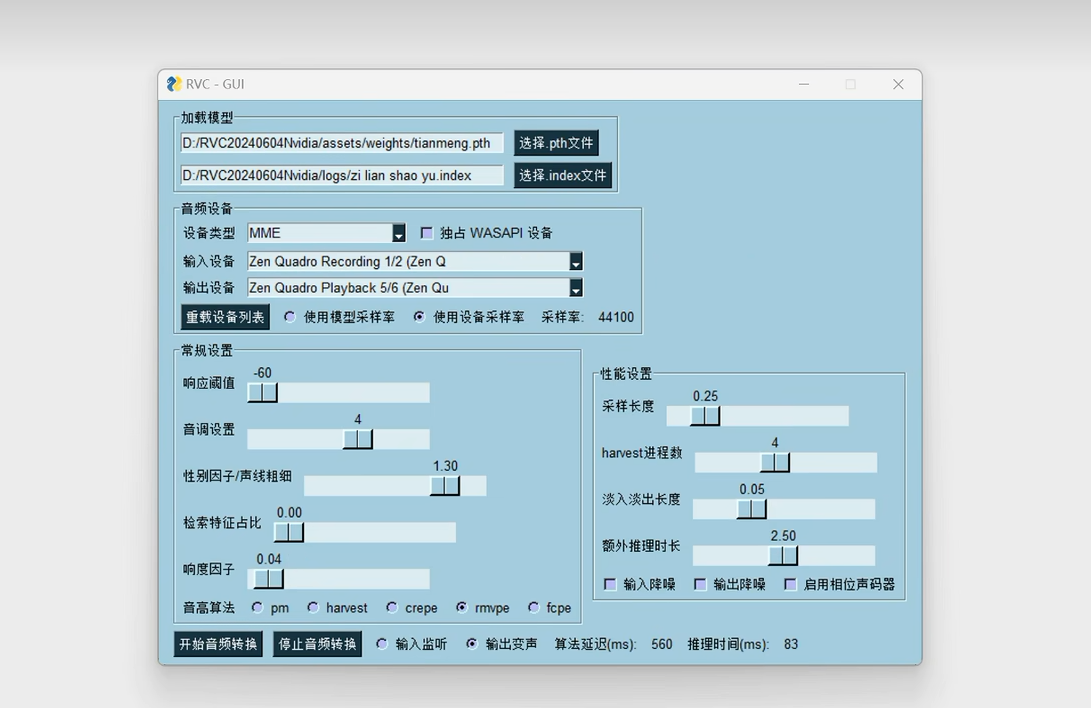
一、开始前准备
硬件与系统要求 - 系统:Windows 10 / 11 64 位 - 显卡:NVIDIA 独显,建议 ≥ 6G 显存(低配可走 CPU/低精度) - 内存:≥ 8G;磁盘剩余 ≥ 10G
动手前先确认显卡型号:桌面右键 → 显示设置 → 高级显示,看显卡是否为 NVIDIA。AMD 或核显也能跑,但需走 CPU 推理,速度明显更慢。
下载文件清单 - 整合包(推荐):从官方发布页获取的 Windows 整合包,解压即用 - 或手动安装所需:Python 3.10、Git、PyTorch、CUDA 工具包 - 至少一个变声模型(.pth + .index),从官方仓库或可信来源获取
二、方式A:整合包一键安装(推荐新手)
- 从官方发布页下载整合包压缩文件(链接以
#占位,请以实际发布页为准)。 - 右键解压到纯英文路径,例如
D:\RVC\。 - 进入目录,双击启动脚本(通常为
go-webui.bat或类似入口)。 - 等待依赖自检完成,首次运行会加载默认底模。
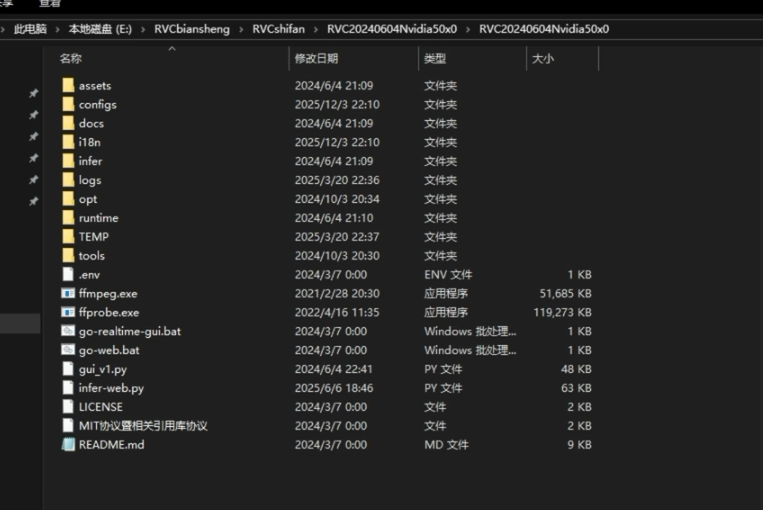
此方式自动装好 PyTorch、CUDA 与常见依赖,最适合不熟命令行的用户。若解压极慢或被杀软拦截,可临时关闭实时防护,或将目录加入白名单。整合包内已绑定适配版本,无需再单独安装 CUDA。
三、方式B:源码+环境手动安装
适合想自己控制版本、做二次开发的用户。
- 安装 Python 3.10(勾选"添加到 PATH")。
- 安装 Git,用于拉取源码仓库。
- 克隆官方仓库到本地。
- 创建虚拟环境并安装依赖:
pip install -r requirements.txt。 - 安装 PyTorch(匹配你的 CUDA 版本)与 ffmpeg。
- 启动 WebUI,完成首次加载。
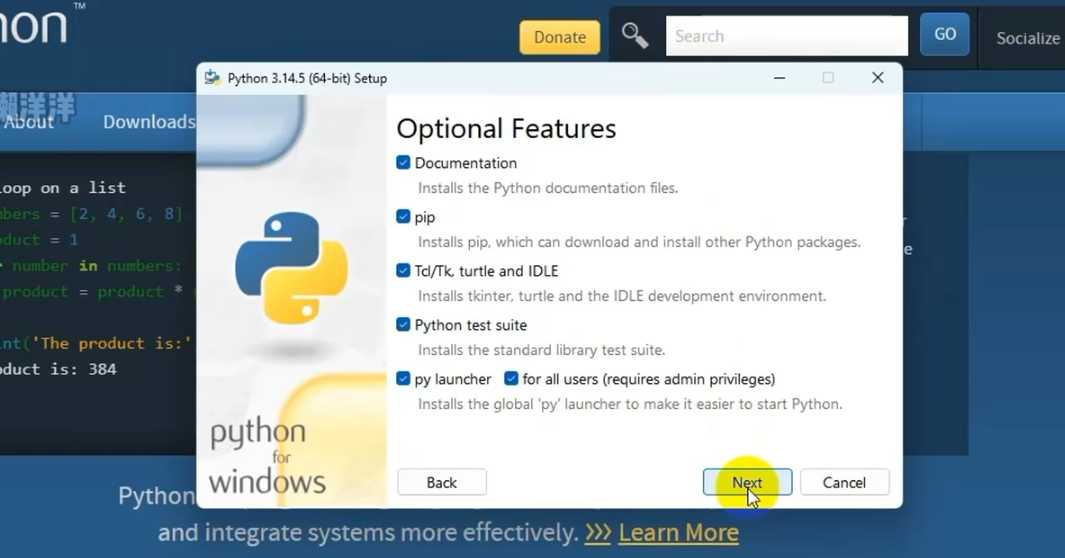
手动方式更灵活,但需要自行处理版本匹配问题。建议先记下显卡驱动支持的 CUDA 大版本(如 11.8 / 12.1),再去 PyTorch 官网复制对应安装命令,避免装错。
四、首次启动:界面认识
- 模型存放目录:默认
assets/weights/,把 .pth 与 .index 放这里。 - 输入/输出区:推理页用于上传音频,实时页用于选择设备。
- 默认配置:首次进入已套用推荐参数,新手可先不动。
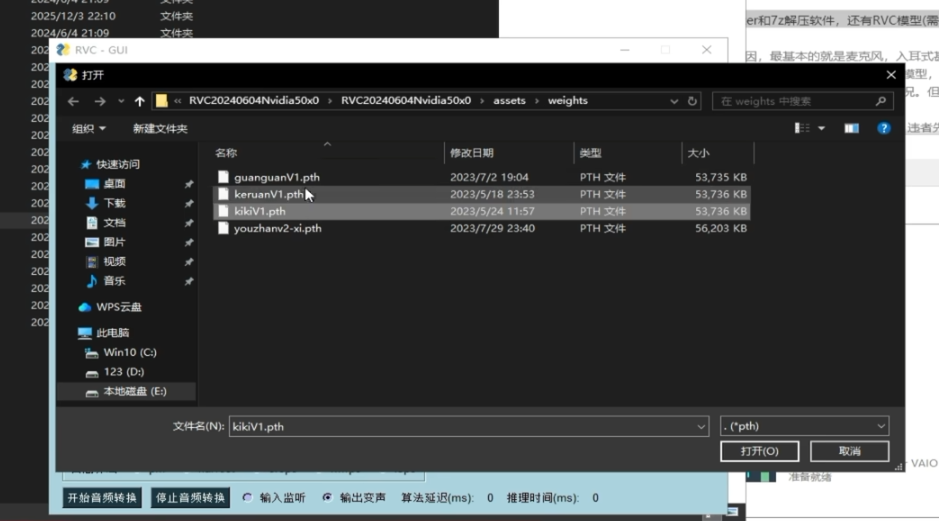
左侧通常是推理(上传音频转声),右侧或单独页是实时变声。底部常显示当前模型与设备状态。第一次加载底模可能要等十几秒,属正常现象,请耐心等待进度条走完。
五、常见安装坑
- 依赖缺失:提示找不到模块,优先看 RVC变声器安装依赖缺失报错。
- VC++ 运行库缺失:启动报
vcruntime140.dll 缺失,去微软官网装最新 Visual C++ Redistributable 即可。 - CUDA 版本错配:PyTorch 与显卡驱动 CUDA 版本不一致会报错,可参考 RVC报错 CUDA out of memory 解决 的思路排查环境。
六、验证是否安装成功
- 打开推理页,上传一段你自己的干净人声。
- 选择已加载的模型,点击"转换"。
- 能正常导出变声音频,即说明安装成功。
若导出音频和原声几乎没区别,可能是模型未正确加载或索引率设为 0,回头检查第四步的模型路径与第五步的参数。
七、下一步
- 想立刻开麦变声,去看 RVC实时变声怎么设置。
- 想做自己的音色,去学 RVC模型训练新手入门教程。
常见问题
Q1:Win11 家庭版能装吗? 能。RVC 对 Win10/11 各版本均兼容,只要 64 位即可。
Q2:没有独显能不能跑? 可以走 CPU 推理,速度较慢;实时变声建议独显。低配优化见相关教程。
Q3:解压后打不开启动脚本? 多为路径含中文或权限不足,请解压到纯英文目录并以管理员运行。
Q4:声卡设备不识别怎么办? 参考 RVC声卡不支持解决方案 排查硬件与驱动。
Q5:整合包和源码装哪个? 新手用整合包,省心;开发者用手动装,可控。