RVC做 VTuber 直播变声教程:实时变声接入虚拟形象
VTuber 变声链路
本篇是 rvc vtuber 直播 变声 教程:麦克风 → RVC → VB-Cable → VTuber 软件。让虚拟形象的"麦克风"读到 VB-Cable 的变声,形象就能用你的变声说话,而观众在直播里听到的就是形象发出的那个声音。这与普通直播变声链路一致,只是终点从 OBS 换成 VTuber 软件,再经 OBS 推流。形象软件(如 VTube Studio 等)本身只负责让模型动起来,声音还是得靠外部链路喂给它,所以前面那段 RVC→CABLE 一个都不能少。把这层关系想清楚,后面配置就是照葫芦画瓢。
RVC 仅用于 VTuber、直播、游戏开黑、配音、有声书、无障碍等正常合法场景;仅用自有或已授权声音,商用/公开发布须获授权,禁止冒充与侵权。
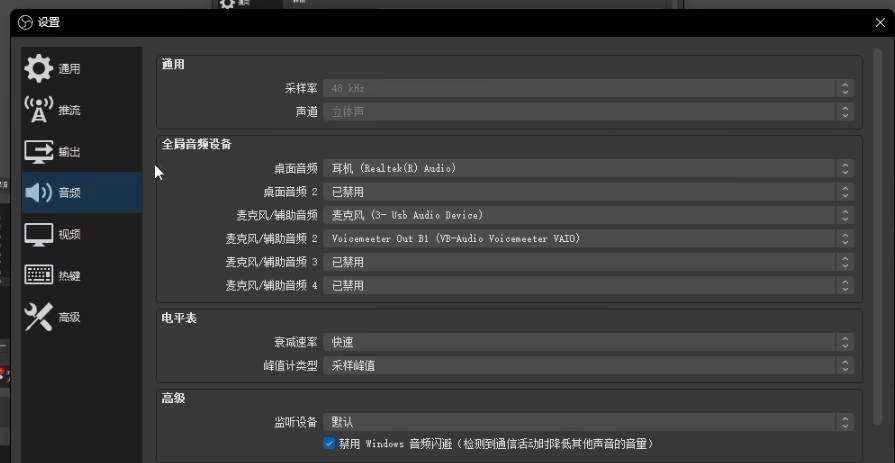
一、虚拟形象软件音频输入
在你的 VTuber 软件(如 VTube Studio 等)的麦克风/音频设置里,把输入设备选为 VB-Cable(CABLE Output)。这样形象"听到"的就是 RVC 变声,而非你的原声。若软件只显示物理设备,先确认 VB-Cable 已安装并重启软件刷新列表。部分 VTuber 软件默认用系统默认麦克风,记得关掉"自动"选项,手动锁死到 CABLE Output。改完点一下软件里的"测试麦克风",看波形是否随你说话跳动,跳动才说明形象真的读到了变声。
二、RVC 输出指向虚拟声卡
RVC 实时页输出设为 CABLE Input,输入选真实麦克风。设置细节见 RVC虚拟声卡VB音频电缆设置教程。务必确认输出是 CABLE Input 而非扬声器,否则形象收不到变声,只会收到环境原声。可在 VTuber 软件里点一下"测试麦克风",看波形是否随你说话跳动,跳动就说明链路通了。若波形不动,先回 RVC 确认它确实在往 CABLE Input 写,再查形象软件有没有选对设备。
三、形象软件选 VB-Cable
确认形象软件的"麦克风"是 CABLE Output 而非原声;测试说话,形象嘴型应随变声动。OBS 推流接法见 RVC实时变声+OBS直播设置教程:把 VTuber 软件窗口捕获进 OBS,声音走同一路 CABLE,无需在 OBS 再接一次麦克风。推流时 OBS 捕获的是"形象画面+形象收听到的变声",所以只要你喂给形象的已经是变声,OBS 不用再处理音频。千万别在 OBS 里又加一遍原声麦,否则观众会同时听到原声和形象变声两层声音。
四、实时监听与延迟
戴耳机监听 RVC 输出;延迟高会让嘴型错位,优化见 RVC实时变声延迟高卡顿。VTuber 场景对延迟更敏感,建议用独显并把块大小调小到可接受范围,同时关掉不必要的实时后处理。嘴型跟随的是你原声触发、声音播出的是变声,若延迟大,观众会看到嘴动了半秒才听到声,违和感很强。若形象嘴型原本就靠音频驱动,延迟还会让"张嘴"和"出声"脱节,所以 VTuber 比普通直播更该先把延迟压下来。
五、多角色音色切换
准备多个已授权音色模型,在 RVC 里切换 .pth + .index 即可换声线;自制音色见 RVC模型训练新手入门教程。切换时形象软件无需重启,RVC 换模后新声音会自动从 CABLE 流出,适合一人饰多角的剧情直播。换模瞬间可能有一两秒静音或爆音,建议在台词间隙切换,别在说话中途换。不同音色模型对显存和延迟的占用不同,切换后留意一下延迟有没有变高,必要时顺手调一档块大小。
六、常见翻车点与排查
- 形象收原声:确认形象软件输入是 CABLE Output 而非物理麦,关掉"自动选择麦克风"。
- 嘴型对不上声:延迟高,按延迟页调小块大小、用独显、关多余后处理。
- OBS 又接一次麦:推流只需捕获 VTuber 窗口,音频已随画面走 CABLE,无需在 OBS 再接麦克风。
- 换模爆音:在台词间隙切换,避开说话中途,避免突兀的杂音。
- 形象没反应:先确认 VB-Cable 已装且重启过软件,设备列表才刷得出来。
常见问题
Q1:能换多个声线吗? 能,加载不同已授权模型即可切换。
Q2:延迟影响口型吗? 会,延迟高嘴型错位,按延迟页优化。
Q3:形象没声音? 检查形象软件输入是否选 CABLE Output。
Q4:需要先装 RVC 吗? 是,见 RVC实时变声怎么设置。
Q5:音色能用别人的吗? 不行,仅可用自有或已授权声音,禁止冒充与侵权。