RVC Discord 变声设置教程(接入语音频道)
一、Discord 变声原理
本篇是 rvc discord 变声 设置教程:原理是 RVC 输出 → 虚拟声卡(VB-Cable)→ Discord 输入。Discord 本身不做变声,它只"读"一个麦克风设备;我们要让它读到的设备,是已经过 RVC 处理过的虚拟声卡,而不是你的真实麦。这样你在频道里说话,队友听到的是变声。记住一句话:Discord 是"读声卡的人",RVC 是"造声卡内容的人",两人必须指向同一根 CABLE,链路才通。
若你之前用过其他变声软件,思路一样,只是把"变声源"从旧软件换成 RVC 即可。配置好后,你在 Discord 里说话,好友听到的就全是变声,原声不会漏出,这正是我们要的效果。理解了这个"读"与"造"的关系,后面所有配置都只是把两人指到同一根线:RVC 负责往线里写,Discord 负责从线里读,线唯一且正确,变声就稳。如果哪天链路断了,照这个写读关系从头查:RVC 在不在跑、往没往 CABLE 写、Discord 有没有读 CABLE,三步走完基本都能定位。
二、Discord 与 RVC 接同一声卡
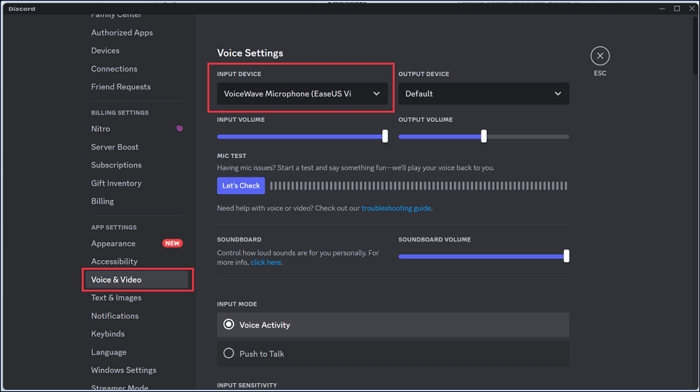
打开 Discord 用户设置 → 语音与视频 → 输入设备,选 CABLE Output(VB-Cable),并关掉"自动选择输入设备"。再开 RVC 实时页,把输出设为 CABLE Input,输入选真实麦克风。两者一进一出接在同一根 CABLE 上:RVC 往 Input 写变声,Discord 从 Output 读走。设置完在 Discord 麦克风测试条上说话,看是否随你变声跳动;不动就回查 RVC 输出是不是错设成了扬声器。
也别忘了给 Discord 的"麦克风权限"放行,否则系统会直接静音输入。一个小技巧:先在 RVC 里随便说一句,看 RVC 自己的监听有没有变声;确认 RVC 这边正常后,再去 Discord 测,出问题时能立刻定位是 RVC 还是 Discord 的锅。如果 Discord 测试条有动静但不是变声,说明它读的还是原声麦,回去重选 CABLE Output 并确认"自动选择"已关。测试时建议关掉 Discord 的自动增益控制,它常把变声压得发闷;需要增益就在 RVC 输出端统一留余量,比让两端各调各的稳。
三、隔音降回声与自测
避免回声:戴耳机,别让扬声器外放被麦拾回;Discord 里回声消除或噪声抑制按需开启,过度档有时反而吃变声。自测三件事:①无声音——查设备锁没锁对、RVC 在不在跑;②回声——戴耳机、关侧音;③延迟——块大小调小,参考实时变声延迟页。找朋友进同一频道互测一句,比独自看设置页可靠得多。
若朋友说"像但有点闷",多半是 Discord 输入增益压的,把增益调低或 RVC 输出留余量即可。平时把这套配置存成预设,换电脑或重装后一键恢复,省得每次从头调。遇到朋友听不清,先让他摘掉耳机外放对比,排除是他自己设备的问题。新人最容易踩的坑是 Discord 默认开了自动选择输入设备,它会偷偷切回真实麦,务必关掉。配置存好后,建议截一张设置图备用,下次重装照着填最快;同样思路也适用于其他语音软件。
RVC 是开源语音转换软件,仅用于直播、游戏开黑、VTuber、配音、有声书、无障碍等正常合法场景;请仅使用自有或已授权声音,商用/公开发布须获授权,禁止冒充与侵权。
此外,场景使用请注意:游戏场景仅用于娱乐整活,不修改游戏文件、不用于作弊;模仿他人声线须获得授权;隐私变声仅用于自我保护,不冒充他人身份。
常见问题
Q1:Discord 没声音? 输入锁 CABLE Output、RVC 输出 CABLE Input,且确认 RVC 正在运行。
Q2:有回声? 戴耳机、关掉扬声器侧音,Discord 回声消除按需开启。
Q3:变声没生效? Discord 读的还是原声麦,重选 CABLE Output 并关掉自动选择。
Q4:延迟高? 块大小调小、f0 用 dio,详见实时变声延迟页。
Q5:声音发闷? 检查 RVC 输出余量与 Discord 输入增益,别两头都压。