RVC实时变声+OBS直播设置教程:让观众听到变声效果
直播变声链路
本篇讲清 rvc 实时变声 obs 直播 设置教程 的核心:麦克风 → RVC → 虚拟声卡 VB-Cable → OBS → 观众。RVC 转换后的声音经 VB-Cable 这个"假麦克风"被 OBS 采集,观众就能听到变声。关键点在于:真实麦克风进 RVC,变声从 VB-Cable 出,OBS 只认 VB-Cable,不认你的原声麦克风。链路上任何一环接错,观众都会听不到或听到原声。建议先把 RVC虚拟声卡VB音频电缆设置教程 看完,理解虚拟声卡再回来接 OBS 会顺很多。整条链路可以多试几次,第一次接错很正常,按本文顺序一步步来基本都能通。
RVC 仅用于直播、游戏开黑、VTuber、配音、有声书、无障碍等正常合法场景;请仅使用自有或已授权声音,商用/公开发布须获授权,禁止冒充与侵权。
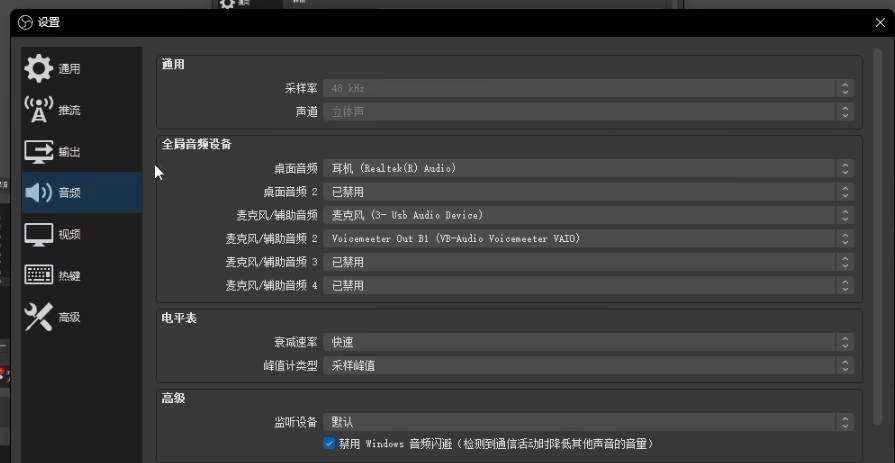
一、OBS 音频输入设置
打开 OBS → 设置 → 音频,确认"麦克风/辅助设备"先留空,我们改用来源级采集,避免和全局设备重复收音造成双声或回声。推流时以"来源"里的音频输入捕获为准,这样链路清晰、便于排错。全局设备填了真实麦克风、来源里又加一遍,会出现"原声叠变声"的鬼畜效果,新手最常见。若你还要采集游戏声或音乐,走独立来源即可,别把变声麦和原声麦混在同一个全局设备里。
二、RVC 输出指向 VB-Cable
在 RVC 实时变声页,把输出设备设为 VB-Cable(CABLE Input),输入选你的真实麦克风。这一步决定变声"写"进哪条虚拟线。路由原理详见 RVC虚拟声卡VB音频电缆设置教程。设错(比如还指向扬声器)观众就收不到变声。确认时看 RVC 界面是否有"正在输出到 CABLE"之类状态,没有就去声音设置确认 CABLE Input 存在。改完别急着开播,先在系统"播放"里看 CABLE Input 电平是否随你说话跳动。
三、OBS 添加"音频输入捕获"选 VB-Cable
- OBS 来源区点"+"→ 音频输入捕获,命名如"RVC变声"。
- 设备选 CABLE Output(即 VB-Cable 的输出)。
- 说话时该来源电平跳动,说明已收到变声;拖到混音器确认未静音。
注意:每次新建场景都要重新加这个来源,或用"场景集合"复用。若电平不动,回到第二步确认 RVC 真的在输出到 CABLE。命名清晰一点(如"RVC变声")能避免以后场景多了分不清哪个是变声、哪个是原声麦。
四、监听自己原声(避免回授)
戴耳机监听 RVC 输出;不要把 CABLE 设为系统默认播放,否则会回授啸叫。OBS 里可用"高级音频属性"给该来源单独开"监听仅本人",方便边播边听又不影响观众。监听走耳机而非外放,是直播不变翻车的关键习惯。需要同时听原声和变声,可在系统声音里把麦克风也环路到耳机,但务必控制音量防啸叫。监听音量别开太大,长时间直播容易损伤听力。
五、推流前自测清单
- [ ] RVC 输出 = CABLE Input
- [ ] OBS 输入捕获 = CABLE Output
- [ ] 戴耳机、无回声
- [ ] 试说一句,观众端能听到变声(可用手机进直播间验证)
- [ ] 混音器里"RVC变声"来源未静音、音量适中
观众听不到 / 有回音(常见现象)
- 观众听不到:OBS 输入设备没选 CABLE Output,或混音器被静音。
- 有回音:CABLE 被设为默认播放导致环路,关掉即可。
- 声音变小/发闷:检查 OBS 里该来源音量是否被压低,或 RVC 输出增益过低。爆音另见 RVC推理爆音杂音怎么修复。
六、常见误区
- 全局设备与来源都填麦克风 → 原声叠变声鬼畜,全局留空、只用来源采集。
- CABLE 当默认播放 → 回授啸叫,监听务必走耳机而非外放。
- 不重启软件生效 → OBS/Discord 改输入后常需重开语音或频道才真正生效。
- 忘自测就开播 → 用手机进直播间听一句再正式推流,省得翻车。
- 混音器静音忘了 → 变声来源被静音时,自己能听见但观众完全没声。
常见问题
Q1:需要几路音频? 两路:真实麦克风进 RVC,CABLE 出变声进 OBS。
Q2:回音怎么消? 别把 VB-Cable 设默认播放,用耳机监听。
Q3:没声音先查哪? 按 RVC实时变声没声音怎么办 逐项排查。
Q4:延迟高影响直播吗? 会,优化见 RVC实时变声延迟高卡顿。
Q5:要先装好 RVC 吗? 是,参考 RVC变声器 Windows11 安装教程。